Скрайбинг - новейшая техника презентации (от
английского "scribe" - набрасывать эскизы или рисунки); речь
выступающего иллюстрируется "на лету" рисунками фломастером на белой
доске (или листе бумаги); получается как бы "эффект параллельного
следования", когда мы и слышим и видим примерно одно и то же, при этом
графический ряд фиксируется на ключевых моментах аудиоряда.
Скрайбинг бывает "ручной" и компьютерный. Ручной - классический: голос за кадром
рассказывает о чем-либо, рука в кадре рисует изображения, иллюстрирующие устный
рассказ. В таком скрайбинге используются, как правило, листы бумаги или
презентационная доска, цветные карандаши, маркеры, фломастеры, кисти и краски,
а также элементы аппликации. По-своему уникальный скрайбинг можно создать даже
с помощью рисунков на песке.
Ручной скрайбинг
Компьютерный скрайбинг намного проще. Не нужно вооружаться
видеокамерой, штативом, осваивать ремесло монтажера и диктора. Такой скрайбинг
можно создать с помощью сервиса PowToon и
программы VideoScribe.
Кен Робинсон - Новый взгляд на образование
Где используется скрайбинг?
бизнес-ролики
видео
на социальные темы
рекламные видеосюжеты
рассказы о книгах и фильмах
презентации
посты в социальных сетях.
Зачем нужен скрайбинг?
Главное в понятии скрайбинга: он служит для ВИЗУАЛИЗАЦИИ ИНФОРМАЦИИ. В этом
смысле его можно поставить в один ряд с инфографикой, например. Задача
скрайб-презентации - донести информацию, сделать ее привлекательной для
слушателя и зрителя, помочь лучше ее запомнить и усвоить.
Скрайбинг "Что в жизни важнее?", созданный с помощью сервиса PowToon.com
Для этой цели создатели скрайбинга используют различные типы изображений:
рисунки, пиктограммы, символы, отдельные ключевые слова (надписи, лозунги),
схемы и диаграммы. Скрайбинг может умещаться как на одном листе бумаги, так и
на нескольких. В идеале, глядя на скрайб-рисунки, слушатель должен воссоздать в
памяти услышанный рассказ и воспроизвести его, хотя бы в общих чертах. Если
рисунки подобраны в меру и правильно, это не составит особого труда. Поэтому
важно не КАК рисовать, а ЧТО рисовать.
Что первично? "Голос за кадром" или рисунки? Конечно, "голос за
кадром"! Без устного рассказа не было бы и самой скрайб-презентации.
Аудиоряд - главный элемент скрайбинга. Четкая дикция
говорящего за кадром, хорошее звучание усиливают зрительный эффект.
"Озвучка" (голос диктора) ведет за собой весь изобразительный ряд, а
музыка становится эффектным дополнением презентации. Четкость, краткость,
понятность - секрет успеха любой скрайб-презентации.
PowToon - сервис для создания скрайбинга
Интерфейс PowToon скорее напоминает приложения для создания
презентаций — только с расширенным функционалом.
Вся анимация настраивается от слайда к
слайду. Рабочая область сервиса содержит кнопки управления, таймлайн, окно
предпросмотра, список слайдов и переключатель выбора элементов.
Для начала нужно создать слайды с тезисами, а затем уже анимировать
и украшать готовый материал. Анимированные слайды переключаются по ходу
проигрывания (как в PowerPoint).
К преимуществам определенно стоит отнести мгновенный
доступ к просмотру ваших слайдов, интуитивный интерфейс и относительно
недорогую подписку. Также радует огромное количество разнообразных
готовых решений.
Отметим не слишком большие возможности в анимации элементов
и скудную библиотеку персонажей. На базовых тарифах количество персонажей
и готовых визуальных элементов очень невелико.
Бесплатная версия ставит на видео водяной
знак и ограничивает длительность ролика 5 минутами. Платные тарифы (от
$19 в месяц при оплате за год) дают много преимуществ — снимают ограничения
на объем ролика, использование библиотек и функционал экспорта.
Для начала работы тут предлагается выбрать один из трёх
вариантов применения: для рабочих, образовательных или личных нужд. Выбрав
средний, образовательный, вариант, попадаем в библиотеку шаблонов. Принцип
похож на работу PowerPoint: есть набор слайдов, которые пользователь
волен добавлять, удалять и наполнять контентом согласно своему
сценарию. На слайдах можно строить графики, добавлять текст, фигуры,
текст, музыку.
Сервис бесплатный, а ролики создаются в
онлайн-режиме. На канале проекта есть ролики, сделанные в
PowToon, которые рассказывают о полезных вещах, связанных с презентациями,
и дают понять, как будет выглядеть результат работы. Также на Youtube
можно отыскать русскоязычные руководства
пользователей.
Скринкаст — цифровая видеозапись информации, выводимой
на экран компьютера, также известная как video screen capture (досл.
«видеозахват экрана»). Часто сопровождается голосовыми комментариями.
Для чего нужен скринкаст?
Скринкаст позволяет продемонстрировать как работает
программа/ инструмент неограниченному количеству людей так, как будто они сидят
рядом с вашим компьютером и смотрят на экран вашими глазами. Сотрудникам офисов создание скринкастов может быть
полезно, если в организации внедряются новые онлайн-программы, которыми
персонал раньше не пользовался. С помощью скринкастов можно показать, как
создавать и редактировать google-документы, как пользоваться онлайн-системами
менеджмента или электронной рассылкой писем. При этом повторять обучение для
каждого сотрудника в отдельности не нужно, так как они сами могут посмотреть
обучающие видео столько раз, сколько им нужно в удобном для них месте,
потренироваться дома.
Скринкаст может служить онлайн-гидом по вашему сайту, чтобы
показать все возможности портала и объяснить пользователю, куда им нужно
«идти», чтобы получить ту или иную информацию или решить насущный вопрос.
Также скринкастинг используется для дистанционного обучения,
позволяя в удобном темпе отработать навыки и умения.
Параметры скринкаста
Идеальная продолжительность скринкаста – 3 минуты. Ролик не
должен быть слишком длинным, но, в то же время, он должен быть максимально
подробным и содержать все необходимые действия (пользователь может не
восстановить пропущенные вами действия, даже если они кажутся вам очевидными).
Заранее отрепетируйте последовательность действий,
продумайте комментарии к ним. Ваш видео-гид должен быть выверенным – к экскурсоводам,
заблудившимся на маршруте, обычно, доверия не бывает.
Всегда лучше воспринимаются озвученные скринкасты, но лучше
проверить на знакомых, не вызывают ли раздражение звуки вашего голоса,
записанного с помощью непрофессионального оборудования.
Как записывать скринкаст
Техника записи скринкаста – это умение, которое приходит с
практикой, точно так же, как умение проводить презентации или писать статьи.
Какой бы интересной ни была ваша тема, неправильная подача может все испортить.
Советы по записи скринкаста:
Определитесь с темой и подготовьтесь заранее
Проверьте термины и специальную лексику
Сосредоточьтесь на одной функции/ задаче
Помните, что зритель – занятой человек, а в Интернете много
всего интересного
Следите за тем, как вы говорите
Не повторяйте голосом то, что уже написано на экране:
комментируйте, поясняйте, обобщайте
Выберите программу для скринкаста.
Как записать скринкаст?
Screencast-O-Matic — это онлайновый сервис для
видеозахвата содержимого экрана, который работает прямо в вашем браузере. Таким
образом, вы можете пользоваться этим сервисом независимо от операционной
системы, главное - чтобы ваш браузер поддерживал Java.
Записать скринкаст очень просто. На главной странице сервиса
нажимаем кнопку Start Recording, после чего соглашаемся с запуском Java аплета.
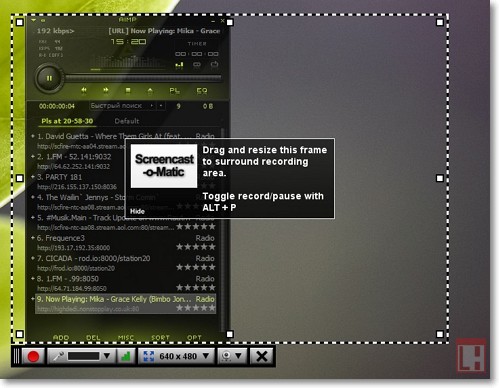
В результате появляется поверх всех окон специальная рамка, обозначающая
границы захвата и панель с кнопками управления. Вы можете изменить размеры
рамки как простым перетаскиванием границ, так и выбором одного из пресетов.
Запись видео начинается после нажатия красной кнопки. Есть
возможность записывать звуковые комментарии с микрофона или видео с веб-камеры.
Есть возможность ставить запись на паузу и возобновлять, но продолжительность
ролика не должна превышать 15 минут.
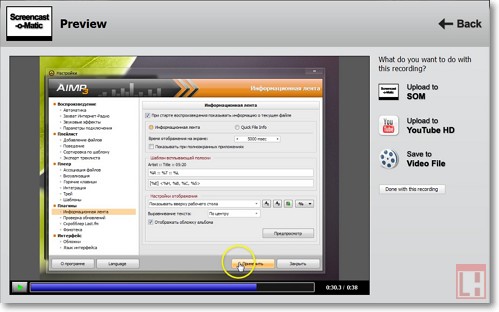
Для окончания записи нажимаем на кнопку Done и
вам будет предложено сохранить ролик на сервере сервиса (требуется
регистрация), на YouTube или на жесткий диск компьютера.
Обратите внимание, что при записи добавляется эффект
выделения курсора, а все клики выделяются синим, что делает происходящее на
экране еще понятнее без всяких комментариев.
Screencast-O-Matic является превосходным инструментом
для видеозахвата происходящего на экране. Простой, удобный, работающий в любой
операционной системе, он может вам пригодиться при необходимости
продемонстрировать решение компьютерной проблемы, для создания видео учебников
или функций какой-либо программы или сервиса.
А вот скринкаст о том, как сделать скринкаст:
Просмотрите и проанализируйте: какие недостатки есть в этом скринкасте и как их можно устранить? Выскажите свое мнение и проголосуйте в этой форме:
Windows Movie Maker - это программа для элементарного
монтажа видеофильмов и видеороликов, прекрасно подходящая для начинающего
пользователя.
Для начала можно вообще не использовать видеоматериал, а
взять подборку фотографий, поставить переходы между ними, наложить веселую или
лирическую музыку (в зависимости от тематики) - и ваш клип готов. Много времени
это не займет, и через час вы сможете продемонстрировать своим домашним
оригинальное видео из фотографий, например, на тему ваших летних каникул.
Главный плюс Movie Maker - это то, что она входит в
состав системы Windows XP (правда, в Windows 7, 8 она изначально не
включена, но ее можно скачать и установить бесплатно). Это означает, что этот
видеоредактор не надо искать, он доступен каждому пользователю системы Windows.
Можно ли сделать из домашнего видео фильм, который захочет
посмотреть каждый? Ключом к любому хорошему фильму является хороший монтаж и
обработка. Windows Movie Maker может превратить вашу видео-коллекцию в единый
шедевр, с титрами, саундтреком и отличными переходами.
Windows Live Movie Maker или Киностудия —
бесплатная программа для создания видео и слайд-шоу, которая работает в системе
Windows 7, 8, 10. Для ее установки нужно зайти на сайт Microsoft и скачать
версию, соответствующую вашей системе.
Как сделать видео в Windows Movie Maker
Подготовка
1. Скачайте и установите Movie Maker. Это
бесплатный программный пакет от Microsoft, который содержит Windows Movie Maker
и другие утилиты. Вы можете найти установочный файл на сайте Microsoft.
Windows Movie Maker установлен по умолчанию в Windows Vista
и XP, но его нужно отдельно устанавливать в Windows 7, 8 и 10.
2. Откройте Windows Movie Maker. Вы
можете найти его в меню Пуск, Все программы, или написав в поиске 'Киностудия'.
В Windows 7 и выше Movie Maker называется Киностудия.
3. Ознакомьтесь с интерфейсом. Windows
Movie Maker 2012 организован по принципу Microsoft Office. Вы можете перемещаться
между разными вкладками вверху окна, в каждой из которых доступны определенные
функции.
Главная. Это главная вкладка программы. В ней можно
добавлять видео, фотографии и музыку для вашего проекта. Вы также можете
выбирать темы для своего фильма, поворачивать изображения и отправлять видео Facebook, YouTube и Vimeo.
Анимация. Эта вкладка позволяет добавлять переходы между
видео.
Визуальные эффекты. Эта вкладка позволяет вам менять цвет и
оттенок изображений. Вы можете сделать их черно-белыми или добавить
насыщенности.
Проект. Здесь вы можете применить общие изменения к своему
проекту, настроив звуковой микшер и изменив пропорции видео.
Вид. Эта вкладка позволят уменьшать и увеличивать временную
шкалу, менять размер эскиза и просматривать звуковые волны вашего видео.
Правка. Эта вкладка появится после того, как вы добавите
первое видео. В ней вы сможете обрезать видео, установить начальную и конечную
точку, сделать нарастание и угасание и стабилизировать видео.
Параметры. Эта вкладка появится после того, как вы добавите
первый аудио-файл. Вы сможете разделять звуковые дорожки, устанавливать время
начала и конца воспроизведения музыки и делать нарастание и угасание.
Создание фильма
1. Добавьте видео-файлы. Откройте
вкладку Главная и нажмите Добавить видео и фотографии. После этого вы сможете выбрать
подходящий видео-файл на своем компьютере. Вы также можете просто перетянуть
нужный файл в главное окно программы и таким образом добавить его в проект.
Если вы хотите сделать слайдшоу или добавить несколько
неподвижных изображений в свой проект, вы можете перетянуть их таким же
образом, как видео.
Если у вас есть веб-камера, подключенная к компьютеру, вы
можете нажать Видео с веб-камеры и записать видео напрямую в ваш проект.
2. Расположите видео в нужной
последовательности. После того, как вы добавите несколько видео, вы можете
простым перетягиванием расположить их в нужной последовательности. Это будет
особенно полезно, если вы планируете добавить видео в проект позже, но вам
нужно разместить его в середине фильма.
3. Отредактируйте добавленные видео. Выделите
одно из ваших видео и откройте вкладку Правка. Разместите курсор в том месте,
откуда хотите обрезать видео. Вы можете установить начальную и конечную точку
или просто разделить видео с помощью соответствующего пункта.
Если вы не можете установить курсор в нужное место с
необходимой точностью, вы можете вручную ввести точное время начальной и
конечной точки.
4. Добавьте переходы между видео. Выберите
первое видео и откройте вкладку Анимация. Вы увидите анимацию переходов,
которая будет воспроизводиться в начале вашего видео.
Чтобы добавить переход между первым и вторым видео, выберите
второе видео в проекте. Теперь выберите один из доступных переходов. Откройте
расширенный список переходов с помощью стрелки в правом углу.
5. Добавьте саундтрек. Откройте
вкладку Главная. Если вы хотите добавить речь, вы можете нажать Записать
закадровый текст. С помощью этой функции вы сможете записать свою речь, если у
вас есть микрофон.
Чтобы добавить в фильм аудио-файл, нажмите Добавить музыку.
Вы можете скачать ее с бесплатных онлайн ресурсов или добавить со своего
компьютера.
6. Добавьте титры в начале. Вы
можете добавить название в начале любого видео. Это будет полезно для создания
видео-презентации. Во вкладке Главная выберите Титры. После этого откроется
отдельная вкладка Форматирование, в которой вы сможете менять шрифт текста, его
расположение и цвет фона.
7. Добавьте титры в конце. Во
вкладке Главная выберите Титры, после чего откроется вкладка с настройкой
титров. Вы можете создать несколько карточек с титрами, а также добавить к ним
эффекты как в профессиональных видео.
Завершение фильма
1. Сделайте предварительный просмотр
своего творения. После завершения монтажа во вкладке Вид нажмите
Предварительный просмотр во весь экран, чтобы просмотреть фильм с начала до
конца. Обратите внимание на те моменты, которые, возможно, стоит
отредактировать или изменить.
2. Отправьте видео в социальную сеть. С
помощью раздела Доступ во вкладке Главная вы можете отправлять видео напрямую в
YouTube и Facebook. Программа спросит вас, в каком разрешении вы хотите
сохранить фильм, а затем попросит войти в учетную запись Microsoft. После этого
вы сможете отправить видео, если оно соответствует требованиям сайта.
Вам нужно иметь подтвержденный аккаунт YouTube, чтобы
загружать видео длиной более 15 минут.
3. Сохраните видео на компьютер. Во
вкладке Главная нажмите стрелку вниз возле пункта Сохранить видео, чтобы увидеть
список доступных для сохранения форматов. Выберите устройство, на котором вы
планируете смотреть видео, и программа автоматически совершит конвертацию.
Первый вариант в списке автоматически установит
рекомендуемые настройки для вашего проекта.
Вы можете выбрать Создать настраиваемый параметр, чтобы
вручную настроить параметры сохранения видео.
ВНИМАНИЕ!
Постоянно сохраняйте проект! Программа может неожиданно
зависнуть, и вам придется ее закрыть. Обычно это случается, когда вы добавляете
большое количество файлов, но иногда виной тому является медленная работа
компьютера.
Форматы видеофайлов отличаются, в основном, методом кодирования видео.
По своей сути видеофайл — это набор статичных изображений, меняющих друг друга с определенной частотой.
Каждое статичное изображение является отдельным кадром видео. Это действительно так, если мы говорим о несжатом видео. Однако в таком формате никто не хранит фильмы. Дело в том, что несжатое видео занимает на диске очень много места. Кадр видео формата PAL состоит из 720 точек по горизонтали и 576 по вертикали. То есть, один кадр состоит из 414720 точек. Для хранения цвета каждой точки в памяти отводится 24 бита (по 8 бит для каждой из составляющих RGB). Следовательно, для хранения одного кадра понадобится 9953280 бит (или примерно 1,2 Мбайт). То есть секунда несжатого видео в формате PAL будет занимать почти 30 Мбайт. А один час такого видео - более 100 Гбайт.
Каким же образом полнометражный фильм (а то и несколько) умещается на одном компакт диске или флэш-накопителе? Дело в том, что видео хранят в видеофайлах, в которых применены различные алгоритмы сжатия информации. Благодаря этим технологиям видеофайл можно сжимать в десятки и сотни раз практически без потери качества картинки и звука.
Домашняя видеотека, как правило, хранится в видеофайлах сжатого формата. Существует большое количество форматов сжатого видео. Наибольшее распространение получили форматы MPEG-1, MPEG-2, MPEG-4, DivX, Windows Media Video и некоторые другие. Рассмотрим вкратце эти форматы сжатия.
MPEG-1
MPEG-1 считается уже устаревшим форматом сжатия видео. Он был разработан с целью достижения приемлемого качества воспроизведения видео при потоке 1,5 Мегабита в секунду для разрешения 352х240 точек. Формат не поддерживает чересстрочную развертку, что считается его недостатком. Да и качество видеоизображения далеко от совершенства.
Формат MPEG-1 являлся основой видео формата VideoCD. Полнометражный фильм, как правило, размещался на двух-трех CD дисках, а качество изображения фильма было сравнимо с качеством VHS. Диски формата VideoCD, а также файлы формата MPEG-1 можно воспроизвести практически на любых компьютерах без установки дополнительных кодеков. Файлы формата MPEG-1 могут иметь расширение MPG, MPEG или DAT.
Компрессоры и декомпрессоры
Кодек (CoDec) — это сокращение слов «компрессор и декомпрессор». По сути, кодек — это набор файлов, драйверов и библиотек, необходимых для упаковки видео или звукового файла в сжатый формат и воспроизведения сжатого файла.
MPEG-2
С форматом MPEG-2 знакомы, пожалуй, все. Именно этот формат лежит в основе дисков формата DVD-Video. Формат MPEG-2 также лежит в основе стандартов цифрового телевидения.
Формат MPEG-2 обеспечивает высокое качество изображения при достаточно высокой степени сжатия видеофайла. Он обеспечивает изображение с четкостью 720 на 576 точек. Также формат MPEG-2 лежит в основе видео формата HDV.
Размер файла формата MPEG-2, конечно, в первую очередь зависит от длительности видеофайла. Но немаловажную роль играет и установленная степень компрессии. При создании файлов MPEG-2 пользователь может задать нужный поток данных (битрейт) и от этого битрейта будет зависеть как объем файла, так и качество видео. Чем выше битрейт, то есть, объем памяти, выделяемый для хранения одной секунды видео, тем выше объем видеофайла и качество изображения.
Формат MPEG-2 удобен для хранения готового фильма, но нежелателен для использования при монтаже видео, так как в файлах данного формата содержится достоверная информация только об опорных кадрах. Вследствие этого точный монтаж, например нахождение конкретного кадра, практически невозможен.
MPEG-4
Формат MPEG-4 появился в 1998 году. Он был предназначен для сжатия цифрового видео и звука и в своей основе содержит принципы сжатия, используемые в форматах MPEG-1 и MPEG-2. Однако, как мы знаем, полнометражный фильм в формате MPEG-2 обычно умещается на одном DVD диске, в то время как такой же фильм, сжатый алгоритмом MPEG-4 может свободно поместиться на одном CD диске, емкость которого в 6 раз меньше. Как это возможно?
Формат MPEG-4, также как и MPEG-2, предусматривает хранение опорных кадров, то есть, кадров, в которых картинка в кадре существенно меняется. Однако, данный формат не хранит в себе промежуточные кадры, как MPEG-2. Вместо этого в файле MPEG-4 хранится информация об изменениях (в том числе и прогнозируемых) в картинке между двумя опорными кадрами. Кроме того полученная информация об изменениях сжимается так же, как сжимается файл с помощью программ для архивирования данных.
На основе формата MPEG-4 создано немало других более популярных форматов, использующих тот же алгоритм сжатия данных.
DivX (Xvid)
Формат DivX появился в результате взлома алгоритма MPEG-4. Формат DivX содержит те же принципы компрессии, что и кодек MPEG-4, однако он был существенно доработан и продолжает активно развиваться. Целью создания такого кодека была продажа фильмов на обычных компакт дисках, цена которых была невысока. Так как в те годы (кодек DivX версии 3,11 был опубликован в Интернете в 1999 году) стоимость устройств, способных записывать DVD диски, была достаточно высока, а привод, записывающий диски CD был уже почти обязательным компонентом компьютерной системы, формат DivX получил огромную популярность. Качество картинки видео, сжатого в формате DivX (в зависимости от установленных параметров сжатия) может не уступать качеству DVD диска, но видеофайл по сравнению с форматом DVD имеет размеры в 6-8 раз меньше.
В 2002 году кодек DivX стал коммерческим, но это не говорит о том, что для воспроизведения фильмов в формате DivX нужно приобретать соответствующий декомпрессор. Базовая версия, являющаяся бесплатной, позволяет воспроизводить видео, соответствующее по качеству сертифицированной версии MPEG-4, в то время как коммерческая версия содержит в себе дополнительные возможности, при которых можно добиться высокого качества изображения при более низких битрейтах.
На основе ранних версий DivX, исходный код которых был открытым, был разработан кодек Xvid, который является прямым конкурентом DivX Pro, хотя и использующий те же принципы компрессии видео и звука. В отличие от DivX, Xvid является некоммерческим продуктом, и файлы для установки данного кодека можно вполне легально скачать из Интернета.
Файлы форматов DivX и Xvid могут иметь разное расширение, но чаще всего они упакованы в контейнеры AVI. Воспроизводить такие файлы можно на компьютерах, на которых установлены соответствующие декомпрессоры. Кроме того, поддержку воспроизведения файлов DivX и Xvid имеет большинство современных устройств, в том числе, портативные проигрыватели и некоторые мобильные телефоны.
Windows Media
Формат Windows Media разработан компанией Microsoft и предназначен для хранения сжатого видео и звука. Формат обеспечивает качественное видеоизображение и звук, не уступающее, а иногда и превосходящее качество DivX и MPEG-2, при менее сложном алгоритме сжатия. При этом размеры готового видеофайла сопоставимы с размерами файлов DivX, а размер звуковых файлов Windows Media сопоставим с размерами файлов популярного формата MP3.
В основе сжатия Windows Media лежит упрощенный алгоритм MPEG-2, однако данный формат требует вдвое меньшей скорости потока, что существенно уменьшает размер файла.
К преимуществам данного кодека можно отнести то, что все необходимые для компрессии и декомпрессии файлов компоненты уже содержатся в операционной системе Windows, что избавляет пользователя от установки дополнительных кодеков.
Формат подразумевает два вида файлов с расширениями, соответственно MMV (Windows Media Video) и WMA (Windows Media Audio). Файлы формата WMV предназначены для хранения видео, в том числе и со звуковой составляющей. Формат WMA предназначен только для хранения звука. Неоспоримым преимуществом формата Windows Media по сравнению со многими другими форматами является способность хранить до шести звуковых каналов, что позволяет упаковывать в данный формат фильмы с объемным звуковым сопровождением.
Контейнеры
Многие пользователи путают такие понятия как «формат» и «контейнер» файла. Часто можно услышать фразу типа «файлы формата AVI». Это выражение лишь отчасти верное, поскольку, действительно, AVI является зарегистрированным форматом файла. Однако в файле с расширением AVI может храниться несжатое видео, видео в форматах DV, MPEG-4, DivX, Xvid и даже MPEG-1 и MPEG-2. Кроме того, файл формата AVI может, например, содержать в себе только звук. То есть файлы формата AVI являются контейнером для хранения данных различного типа.
Контейнер — это файл с каким либо расширением, служащий для хранения в цифровом виде преобразованной аналоговой информации.
Некоторые контейнеры могут хранить служебную информацию. Так, например, в видеофайл могут быть включены титры, которые являются не частью видеоизображения, а обычным текстом. Ряд проигрывателей имеют возможность включать или отключать отображение титров в кадре. То есть контейнер является файлом некоего стандарта, в котором одновременно может содержаться несколько различных типов информации.
Большинство инструментов этой группы позволяют в
интерактивном режиме применять различные эффекты. Но некоторые из этих
инструментов не имеют аналогов в главном меню программы.
Панель интерактивных инструментов
Interactive Blend (Интерактивное перетекание)
Создайте два объекта, между которыми нужно сделать пошаговый
переход, после чего активизируйте инструмент Interactive Blend (Интерактивное
перетекание) и щелкните сначала на первой фигуре, а затем, не отпуская кнопку
мыши, переместите указатель на вторую. Отпустите кнопку мыши, и перетекание
будет создано с параметрами по умолчанию. Изменить его настройки можно с
помощью панели свойств.
Рассмотрим использование инструмента Interactive Blend
(Интерактивное перетекание) для редактирования перехода.
Результат использования Интерактивного перетекания
При активизации этого инструмента на перетекании
отображаются специальные маркеры, которые позволяют легко и наглядно изменять
параметры перехода .
Маркеры неравномерности размещения и окраски по умолчанию
синхронизированы, то есть смещаются одновременно. Чтобы разорвать связь между
ними, щелкните на них дважды. Нижний маркер (неравномерности окраски) окрасится
в красный цвет, и его можно будет смещать независимо от верхнего
(неравномерности размещения объектов).
Двойной щелчок инструментом Interactive Blend (Интерактивное
перетекание) на одном из промежуточных объектов приведет к созданию сложного
перехода: первая ветвь перехода будет направлена от начального объекта к
данному промежуточному, вторая — от данного промежуточного к конечному.
Для активизации инструмента Interactive Blend (Интерактивное
перетекание) не обязательно обращаться к панели графики — достаточно дважды
щелкнуть на ранее созданном перетекании.
Interactive Contour (Интерактивный ореол)
Использование этого инструмента напоминает применение
предыдущего. Правда, для создания эффекта ореола достаточно всего одного
объекта, а маркеры на ореоле имеют немного другое назначение.
Маркер исходного объекта фиксирован — он обозначает
положение исходного (контрольного) объекта. Перемещать можно маркер направления
ореола — как наружу, так и внутрь объекта. Ползунок определяет густоту
промежуточных объектов
Результат использования Интерактивного ореола
Interactive Distortion (Интерактивная деформация)
Этот инструмент не имеет аналога в меню Effects (Эффекты).
Он может работать в нескольких режимах в зависимости от
настроек, выбранных на панели свойств: Push and Pull (Тяни-толкай), ( Zipper
(Зигзаг) или Twister (Скручивание).
Настройки Интерактивной деформации
Каждый из типов деформации является интерактивным, и его
параметры можно изменить в любой момент с помощью маркеров. Принцип их действия
такой же, как у инструмента Interactive Contour (Интерактивный ореол): между
центром деформации и конечной точкой находится ползунок, управляющий
интенсивностью искажения.
Результат использования Интерактивного искажения
Interactive Drop Shadow (Интерактивная тень)
Инструмент, не имеющий аналога в главном меню программы.
С его помощью можно создать имитацию тени, отбрасываемой
объектом. Для применения инструмента Interactive Drop Shadow (Интерактивная
тень) щелкните им на объекте и, не отпуская кнопку мыши, отведите указатель в
сторону, а затем отпустите кнопку.
Созданный таким образом эффект можно редактировать как с
помощью маркеров, так и средствами панели свойств.
При нулевых значениях смещения тень идет по контуру объекта.
Непрозрачность тени можно также регулировать узким прямоугольным маркером.
Направление размытия краев тени может быть выбрано из
четырех вариантов: Inside (Внутрь),Middle (Промежуточное), Outside (Наружу) и
Average (Среднее). В режиме размытия Middle (Промежуточное) тень размывается по
обе стороны от краев объекта, а режим Average (Среднее) подразумевает размытие
по контуру объекта.
Раскрывающийся список на панели свойств, определяющий закон,
по которому происходит размытие, содержит четыре значения: Linear (Линейный),Squared (Квадратичный), Inverse Squared (Обратный квадратичный) и Flat (Плоская
тень).
Результат использования Интерактивной тени
Настройка угла падения тени становится доступной, только
если вы перенесете начальную точку (белый квадратный маркер) из центра на одну
из сторон габарита объекта. Смещение и угол падения тени можно изменять,
перемещая черный маркер.
Параметр степени размытия краев недоступен для режима Flat
(Плоская тень): в этом случае тень не имеет размытия.
Interactive Envelope (Интерактивная оболочка)
Этот инструмент позволяет создавать и редактировать оболочки
без вызова пристыковываемого окна Envelope (Оболочка).
Interactive Extrude (Интерактивный псевдообъем)
Инструмент Interactive Extrude (Интерактивный псевдообъем)
позволяет создавать и редактировать псевдообъемные эффекты без вызова пристыковываемого
окна Extrude (Псевдообъем).
Рассмотрим функции, которые в этом случае выполняют
специальные маркеры.
При двойном щелчке на объекте инструментом Interactive
Extrude (Интерактивный псевдообъем) указатель мыши превращается в или Это
означает, что можно производить «трехмерное» вращение объекта.
Остальные настройки псевдообъема задаются с помощью панели
свойств.
Инструмент, не имеющий аналога в главном меню программы.
С помощью Interactive Transparency (Интерактивная
прозрачность) можно сделать объект частично прозрачным. Способ применения этого
инструмента такой же, как инструмента Interactive Drop Shadow (Интерактивная
тень).
Для управления эффектом прозрачности применяются настройки
панели свойств.
При нажатии первой кнопки на панели свойств вызывается окно,
в котором можно задать тип заливки прозрачности. Заливка накладывается на цвет
объекта и модулирует степень прозрачности. Какое именно окно вызывается,
зависит от выбранного типа прозрачности. Под типом прозрачности понимается один
из типов стандартной заливки объекта.
Операция «заморозки» изображения приводит к превращению
выделенного объекта с эффектом прозрачности в растровый объект, копирующий
полученное изображение.
Маркеры позволяют в интерактивном режиме изменять свойства
градиентных и узорных заливок.
Упражнение на повторение: видеоурок "Как нарисовать шестеренку"
Графический пакет Corel даёт нам возможность изменения места расположения
текста, масштабирования, применения различных визуальных эффектов и заливок.
Фигурный и простой текст
Текст в графическом редакторе CorelDrawможет быть двух
различных типов: фигурный и простой. Фигурный текст более гибкий и удобный для
художественной обработки. Простой текст обозначен границами за которые он не
может выйти и предназначен по большей части для больших объёмов информации.
В любой момент мы можем изменить формат текста с простого на
фигурный и наоборот, щёлкнув правой кнопкой мыши на нашем тексте и выбрав в
появившемся меню «Преобразовать в фигурный (простой) текст «, либо нажав Ctrl +
F8.
Для построения фигурного текста нам нужно выбрать инструмент
«Текст» и щёлкнуть по рабочему полю левой кнопкой мыши. У нас появиться курсор,
и теперь мы можем вводить символы для построения нашего текста.
Мы можем выделить при
помощи этого инструмента область, а построенный в этой области текст
будет не фигурным, а простым. Т.е. он будет вписан в выделенную нами область.
Простой текст мы не можем расположить вдоль векторного
объекта, он предназначен для больших объёмов текстовой информации. А фигурный в
свою очередь больше подходит для выделения более значимой и не такой большой по
объёму информации.
Изменение интервалов в тексте
Изменить интервал в тексте можно либо через боковое меню
«Свойства текста» (Ctrl + T), либо при помощи инструмента «Форма» (F10)
Инструмент «Форма» даёт нам дополнительные возможности по
редактированию текста. Когда мы выбираем этот инструмент, то видим что под
каждой буквой появляется маркер (белый квадрат, который если его выделить
становиться чёрным), а в правом и левом углу появляются стрелки для изменения
расстояния между символами как показано на рисунке.
Растягивая наш текст, при помощи этих стрелок, с зажатой
клавише Shift, мы увеличиваем только расстояние между словами, а зажав Ctrl, работаем только с кернингом. Подобным образом можно редактировать как фигурный
так и простой текст.
Заливка текста
Мы можем заливать текст текстурой,
градиентом, растровым и векторным изображением. При этом опять же конвертация
текста не обязательна.
Кроме того мы можем использовать текст как контейнер. К
примеру, перетаскиваем правой кнопкой мыши какой-либо объект на наш текст и в
появившемся меню щёлкаем: «Поместить в контейнер». Теперь наш объект в контейнере
из текста.
Текст вдоль кривой
Для того, чтобы расположить текст вдоль кривой мы выбираем
всё тот же инструмент «Текст» и щелкаем левой кнопкой по нашей кривой. Можно вводить текст, он будет располагаться вдоль объекта. Редактировать
местоположение текста можно либо с помощью инструмента форма (F10), либо с
помощью панели которая появляется у нас когда мы располагаем текст вдоль кривой.
Обтекание текстом
Для того, чтобы наше изображение не накладывалось поверх
текста и не закрывалось им, нам нужно разместить его поверх текста и, щёлкнув
правой клавишей, выбрать пункт «Обтекание простым текстом». Редактировать
параметры обтекания текстом можно с помощью кнопки на панели инструментов:
Задание для самостоятельной работы
Создайте один из логотипов известных торговых марок на выбор: