LearningApps - Логин: stu10a98 Пароль: baum22

четверг, 28 апреля 2016 г.

Работа со слоями в Photoshop

Результаты практической работы "Коллаж":


Фамилия, имя
Оценка
Алексеева Юлия
10
Белов, Вакуленко
10
Замякин и  Луценко
11
Зацаренко и Хотинь
10
Зинченко и Мажара
11
Кучеренко и Пюрко
11
Мельник Лера
9
Шкуренко,Крячик)
11
Литвишко
11
Якимец Рабковская
9
Лижанкова Скороход
9
Аноним???
10

Photo Gallery by QuickGallery.com

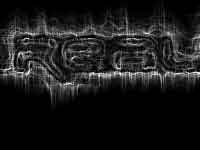
Упражнение "Горячий текст"


Шаг
Действия
Результат
1
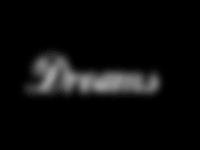
Создайте новое изображение с черным фоном. Напишите на нем ваш текст.


2
Удерживая Ctrl, кликните на слое с текстом в панели слоев, чтобы выделить ваш текст. Копируйте его в буфер (Ctrl+C). Отмените выделение (Ctrl+D). Размойте (Фильтр > Blur > Gaussian Blur) текст на 3-5пикселей.


3
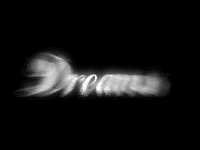
Вставьте из буфера скопированный текст (Ctrl+V) НАД размытым слоем. Измените Настройки смешивания этого слоя на Экран.


4
Примените фильтр Фильтр > Blur > Radial Blur. С параметрами:
Amount:74
Blur Method: Zoom
Quality:Good.


5
Снова вставьте из буфера текст (Ctrl+V). Переместите его НАД размытыми слоями.
6
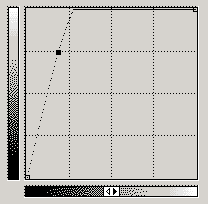
Дайте команду Изображение > Регулировки > Кривые и деформируйте кривую так, как показано на скриншоте


7
Теперь дайте команду: Изображение > Режим > Черно-белый. В выскочившем окошке нажмите Объединение . Затем: Изображение > Режим > Индексированные цвета и наконец Изображение > Режим > Палитра, где в меню Table выберите пункт Black Body.


8
Теперь изменим  цвет текста. Для этого дайте команду Изображение – Регулировки – Оттенок/Насыщение и, двигая ползунки установите желаемый цвет, не забыв установить "галочку" на Colorize.


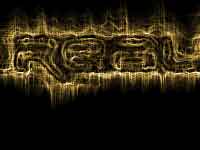
Упражнение "Расплавленный золотой текст" 


Шаг
Действия
Результат
1
Создайте новое изображение размером 400х400пикселей с черным фоном. Напишите какой-либо текст белым цветом. Соедините слои (Слой > Склеить слои).


2
Размойте изображение на 2 пикселя (Фильтр > Blur > Gaussian Blur).


3
Примените к изображению фильтр Solarize (Фильтр > Stylize > Solarize). Затем Изображение > Регулировки > Автоуровни (Shift + Ctrl + L).


4
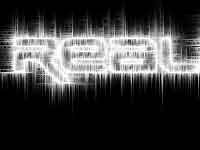
Примените эффект ветра (Фильтр > Stylize > Wind) с параметрами:
Method: Wind;
Direction: From the Left.
Поверните изображение на 90 градусов (Изображение > Повернуть холст > 90 CW). Примените фильтр еще раз (Ctrl+F). Снова поверните изображение на 90 градусов... и.т.д., пока вы не повторите это действие для всех 4-х сторон.


5
Примените фильтр Glowing edges (Фильтр > Stylize > Glowing Edges) с параметрами:
Edge width: 1
Edge Brightness:7
Smoothness: 6.


6
Дайте команду Изображение – Регулировки – Оттенок/Насыщение (Ctrl+U). Установите "галочку" на Colorize. Измените значение Оттенок на 43, Насыщение на 50, а Яркость на 0.


среда, 13 апреля 2016 г.

Приемы ретуши в Adobe Photoshop

Недавно компания Snickers опубликовала свой новый рекламный постер, сделанный в виде пародии на самые распространённые ляпы мастеров графических редакторов.
Надпись на фото: «Ретушёры бывают рассеяны, когда голодные».

Создатели снимка уверяют, что на этом постере есть 11 ляпов. Сможете найти их все?


Инструменты выделения, копирования и вставки в Adobe Photoshop

Результаты практической работы " Фальшивый доллар":

Фамилия, имя
Оценка
Попович, Белов
11
Шкуренко
10
Алексеева
11
Пономаренко, Пюрко
8
Скороход, Лижанкова
9
Зацаренко, Хотинь
10
Якимец, Рабковская
11
Хохлов, Литвишко
10
Игнатьева, Поставной
11
Гаража, Замякин
10
Гусак, Василинюк
11
Динец, Луценко
10

Photo Gallery by QuickGallery.com

понедельник, 21 марта 2016 г.

Копирование и вставка фрагментов рисунка в Paint

Результаты практической работы "Шахматная доска":

Фамилия, имя
Оценка
Пюрко Виктория, Кучеренко Лиза
10
Алексеева Юлия, Машир Анна
11
Скороход Катя, Лижанкова Арина
9
Мельник Лера, Шкуренко Даша
9
Аноним???
8
Белов Андрей, Попович Даниил
11
Вакуленко Макар, Пилипенко Богдан
8
Василинюк Андрей, Гусак Даниил
10
Луценко Саша, Динец Артем
8
Замякин Никита, Гаража Антон
11
Якимец Настя, Рабковская Лиза
9
Зацаренко Настя, Хотинь Карина
10
Поставной Влад, Литвишко Никита
10
Игнатьева София, Панченко Алиса
9


Photo Gallery by QuickGallery.com


И самое главное - как же быстро и легко выполнить это задание? Весь секрет - в копировании! Смотрите эксклюзивное видео! При просмотре включите субтитры.


четверг, 17 марта 2016 г.

Виды компьютерной графики

Наша первая работа в Paint: рисуем животных на основе круга.


Photo Gallery by QuickGallery.com


Фамилия, имя
Оценка
Лижанкова, Скороход
11
Галайда, Панченко
8
Зацаренко, Хотинь
10
Василинюк, Гусак
11
Поставной, Литвишко
11
Игнатьева
11
Пюрко, Кучеренко
10
Попович, Белов
10
Пингвинчик????
9
Алексеева, Машир
10
Воронина, Пономаренко
11
Антошка и Никита???
7
Луценко и Динец
7


Компьютерная графика – это область информатики, занимающаяся методами создания и редактирования изображений с помощью компьютера. Она применяется людьми самых разных профессий: дизайнеры, конструкторы, фотографы, художники и другие.

Растровая графика

  Растровое изображение   состоит из точек-пикселей, определенным образом размещенных в координатной плоскости.
    Изображение описывается положением и цветом всех точек, из которых, как из мозаики, складывается единый объект.

Растр – это порядок расположения точек.Изображение формируется построчно, поэтому, разрешение изображения – линейная величина
Схема растра

Качество растрового рисунка зависит от его разрешения, которое измеряется в точках на дюйм изображения. Обозначается dpi (dots per inch). 1 дюйм  = 2,54 см.Для экранного просмотра файла достаточно 72 dpi, для печати  не менее 300 dpi.

Достоинства растровой графики:

  • Возможность получения изображения  очень  высокого качества. 
  • Фотореалистичность.

Недостатки растровой графики:

  • Большой объем файла, соответственно, велико время его   обработки.
  • Любые трансформации рисунка  (поворот, наклон, масштабирование и т.д.) сопровождаются искажениями, потерей качества. 
  • При сильном увеличении растрового изображения наблюдается эффект пикселизации

Пример пикселизации файла

Как получить растровое изображение?

  • Цифровые фото и видео.
  • Сканирование рисунка.
  • Растровые графические редакторы (Paint, Photoshop).
  • Снятие копии с экрана.


Векторная графика


Можно сказать, что векторная графика - это рисунок, сделанный цветными карандашами, в то же время растровую графику можно сопоставить с фотографическим изображением.

В векторном изображении   объект описывается векторами -линиями.

В векторной графике объем памяти, занимаемый линией, не зависит от размеров линии (т.е. от количества пикселей, составляющих изображение), поскольку линия представляется в виде формулы (нескольких параметров). Перед выводом на экран каждого объекта программа производит вычисления координат экранных точек в изображении объекта, поэтому векторную графику иногда называют ВЫЧИСЛЯЕМОЙ ГРАФИКОЙ.

Каждая линия  обладает стандартным набором свойств:
  • Координаты начальной и конечной точки.
  • Толщина.
  • Цвет.
  • Прерывистость (например, пунктирность).
  • Форма.
  • Замкнутость. 

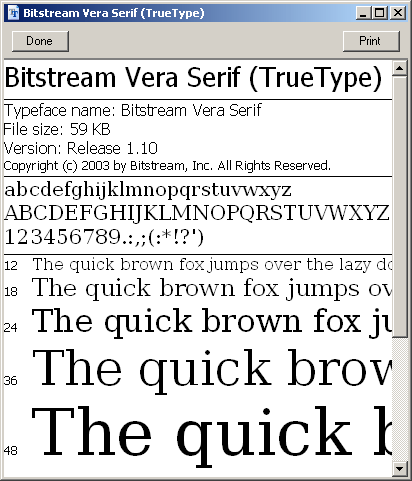
Каждый замкнутый контур может быть залит цветом, текстурой, картой (любым рисунком). Типичный пример ВГ – шрифты TrueType

Пример векторного шрифта из библиотеки True Type

Область применения: 
  • чертежно-проектные  работы, 
  • логотипы, 
  • мультипликация,
  • иллюстрация детских книг
Достоинства векторной графики:

  • Относительно небольшой размер файла по сравнению с растровым.
  • Широкие возможности по искривлению, трансформации и созданию объемных изображений на плоскости.
  • Изменение размеров изображения без потери качества, т.к. у каждой линии один и тот же набор свойств.

Недостатки:
  • Процесс создания реалистичных (многоцветных) изображений трудоемкий, требует большого опыта работы.
    Отличия рисунков в растровом и векторном формате

Основное преимущество векторной графики состоит в том, что при изменении масштаба изображения оно не теряет своего качества. Отсюда следует и другой вывод - при изменении размеров изображения не изменяется размер файла. Ведь формулы, описывающие изображения, остаются те же, меняется только коэффициент пропорциональности. С другой стороны, такой способ хранения информации имеет и свои недостатки. Например, если делать очень сложную геометрическую фигуру (особенно если их много), то размер "векторного" файла может быть значительно больше, чем его "растровый" аналог из-за сложности формул, описывающих такое изображение.

Из всего вышесказанного можно сделать вывод, что векторную графику следует применять для изображений, не имеющих большого числа цветовых фонов, полутонов и оттенков. Например, оформление текстов, создание логотипов и т.д.

Как получить векторное изображение?

  • Векторные графические редакторы (Corel Draw, Adobe Illustrator, FreeHand).
  • Языки программирования.
  • Технология Flash.

Фрактальная графика


Как и векторная это вычисляемая графика, но отличается от нее тем, что никакие объекты НЕ ХРАНЯТСЯ в памяти компьютера. Фрактальное изображение   строится по уравнению (или по системе уравнений), поэтому, кроме формулы, ничего хранить не надо. Создается изображение с
помощью различных языков программирования.
Пример фрактального рисунка

Фигуры последующих поколений наследуют свойства родительских структур.  Процесс наследования можно продолжать до бесконечности.

Фрактал "дерево Пифагора"

Способность ФГ моделировать образы живой природы вычислительным путем часто используют для автоматической генерации необычных иллюстраций. Фрактальные алгоритмы лежат в основе роста кристаллов и растений

Лист папоротника - пример фрактала в живой природе

четверг, 3 марта 2016 г.

Установка операционной системы

Откройте форму "Обслуживание операционной системы" и ответьте на любые три вопроса из предложенных.

Результаты  теста:

Ваша фамилия и имя:
Оценка
Лижанкова Арина, Скороход Катя
10
Аноним
8
Попович и Белов
11
Кучеренко
9
Пономаренко Ярослава, Пюрко Вика
9
Алексеева Юля и Машир Аня
11
Крячик Настя, Шкуренко Даша
10
Воронина Ирочка
9
Луценко Александр,Динец Артем
10
Гусак Данил, Литвишко Никита.
11
Гаража Антон Замякин Никита
9
Владислав Поставной и Ярослав Хохлов
10
Рабковская и Якимец*
9
София Игнатьева Валерия Мельник
11
Галайда Алина Панченко Алиса
11